文档切换器
文档切换器提供了一种经典的解决方案,可通过键盘切换到特定的文档或面板。要打开文档切换器,请使用以下快捷键:
-
按住 CTRL 键,然后按 TAB
或
-
按住 CTRL 键,然后按 SHIFT+TAB
快速按下 CTRL+TAB 或 CTRL+SHIFT+TAB 会立即分别切换到上一个或下一个最近使用的文档。
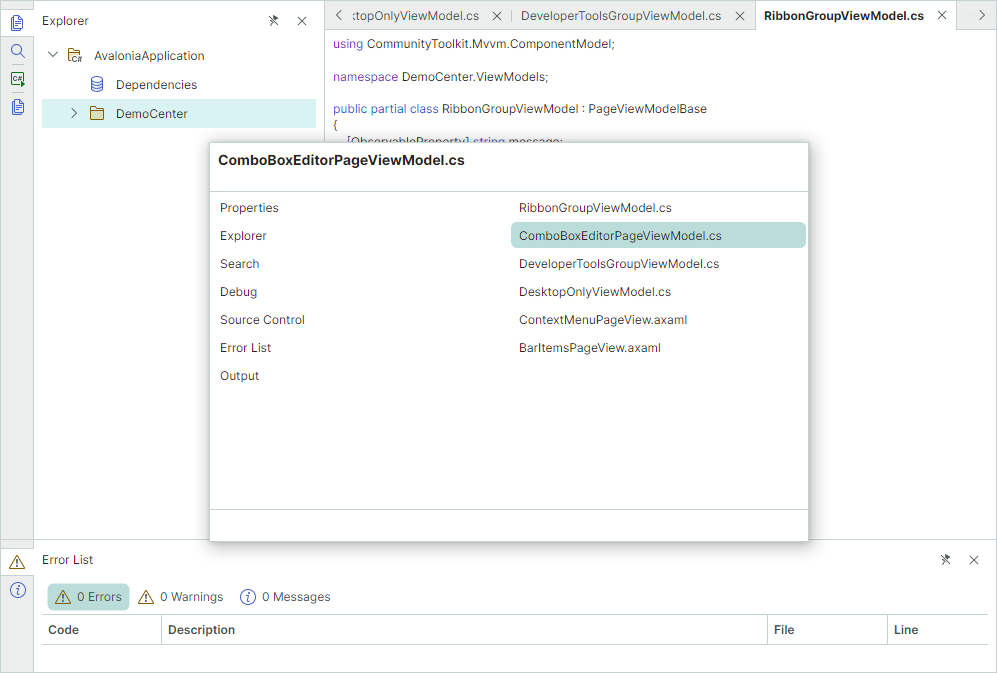
文档切换器在左侧显示面板列表(Dock 面板),在右侧显示文档列表(文档面板)。
只要按住 CTRL 键,文档切换器就会保持打开状态。 要在活动的文档切换器中的 Docking 项之间导航,请保持按住 CTRL 键,然后使用以下快捷键:
- TAB 和 SHIFT+TAB — 在活动列表中向前和向后导航。
- 向下箭头和向上箭头键 — 相当于 TAB 和 SHIFT+TAB 快捷键。
- 向左箭头和向右箭头键 — 在左侧的面板列表和右侧的文档列表之间切换。
要关闭文档切换器并激活所选的面板或文档,请释放 CTRL 键或用鼠标单击该面板/文档。
禁用文档切换器
将 DockManager.AllowDocumentSwitcher 属性设置为 false 可禁用文档切换器。此设置还会禁用用于在 Docking 项之间导航的 CTRL+TAB 和 CTRL+SHIFT+TAB 快捷键。
在文档切换器中显示面板
要阻止某个面板显示在文档切换器中,请禁用 DockPane.ShowInDocumentSwitcher 选项。
已关闭的面板无法在文档切换器中访问。
在文档切换器中显示面板描述
文档切换器支持两个区域,用于显示所选面板的描述。
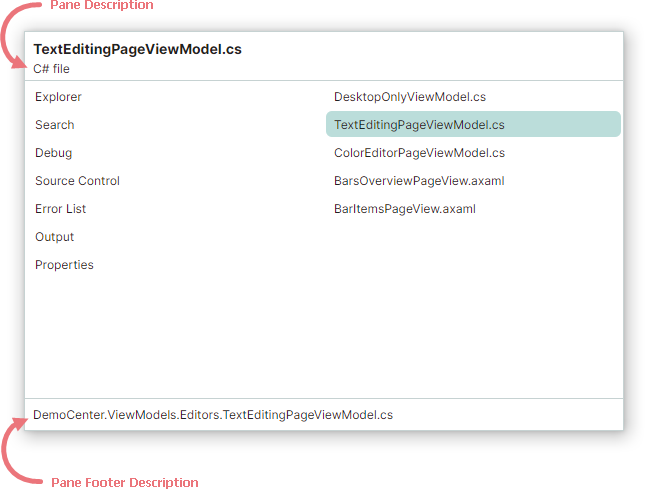
使用以下属性来指定要在文档切换器中显示的面板描述:
DockPane.DocumentSwitcherDescription— 指定要在文档切换器顶部显示的面板描述。DockPane.DocumentSwitcherFooterDescription— 指定要在文档切换器底部显示的面板描述。
* 本页面使用机器翻译技术翻译。