在代码中执行停靠操作
本主题介绍了在代码隐藏文件中对停靠面板执行的操作。
创建停靠面板
您可以通过构造函数创建 DockPane 和 DocumentPane 对象。创建面板后,您通常需要将其相对于另一个面板或容器(组)显示在特定位置。DockManager.Dock 方法允许您将面板停靠到另一个面板的某条边缘、将面板添加到现有容器中,以及将面板组合到带选项卡的界面中。要将面板添加为现有容器的子项,您也可以使用该容器的 Add 方法。
DockManager.Dock 方法最常用的重载定义如下:
target 参数指定源项(作为 item 参数传入)将相对其停靠的面板或容器。
dockType 参数指定如何将某项相对于目标项进行停靠:
-
DockType.Fill— 源面板和目标面板会组合到一个选项卡容器(TabGroup)中。如果目标面板已经属于某个选项卡容器,源面板会被添加到该容器中;不会创建额外的选项卡容器。 -
DockType.Left、DockType.Right、DockType.Top、DockType.Bottom— 源停靠项会停靠到目标停靠项对应的一侧。必要时,DockManager.Dock方法会创建一个额外的水平或垂直拆分容器(DockGroup),具体如下所述。
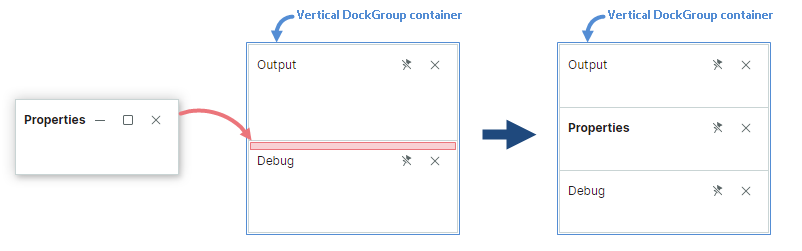
假设您将源面板停靠到属于垂直拆分容器的目标面板的顶部或底部。
在这种情况下,源面板会被添加为现有容器的子项。
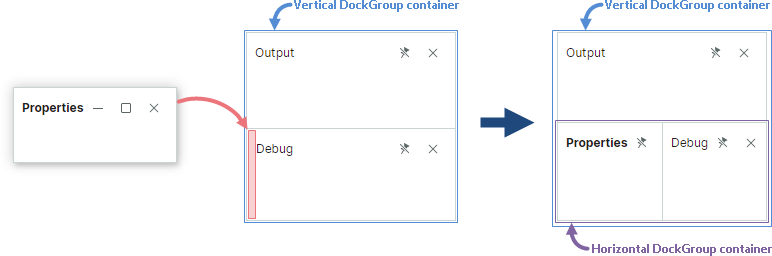
如果您将面板停靠到目标面板的左侧或右侧,会创建一个额外的水平拆分容器,将源面板和目标面板组合在一起。
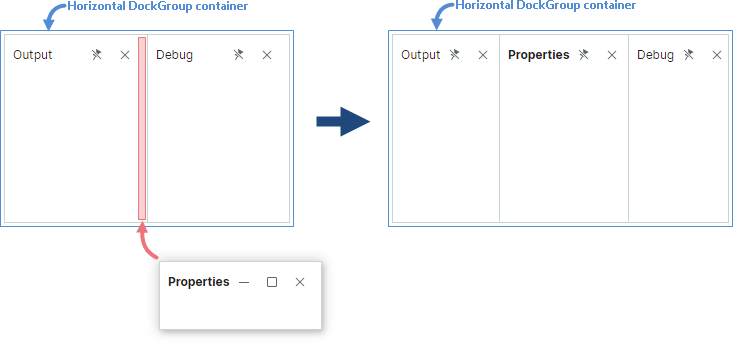
当面板停靠到位于水平拆分容器中的目标面板旁边时,同样的逻辑也适用。如果您将源面板停靠到目标面板的左侧或右侧,源面板会被添加为现有水平容器的子项。
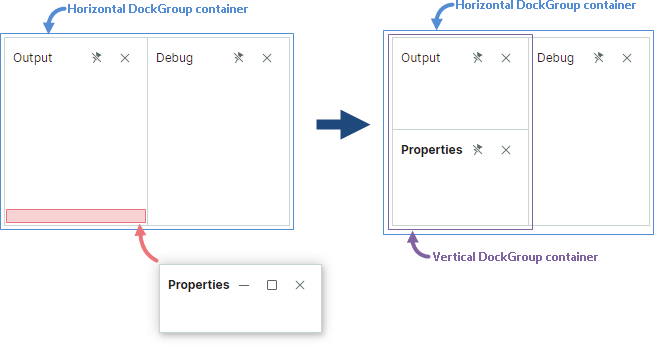
如果您将面板停靠到目标面板的顶部或底部,会创建一个额外的垂直拆分容器,将源面板和目标面板组合在一起。
当面板托管在拆分容器中时,使用 DockPane.DockWidth 和 DockPane.DockHeight 属性来设置面板的大小。
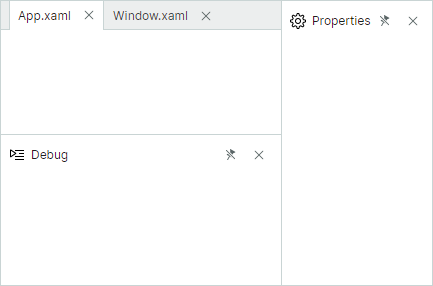
示例 - 创建并并排显示面板
以下代码创建 DockPane 和 DocumentPane 对象,并按下图所示进行排列。DocumentPane 对象被放置在一个 DocumentGroup 容器中,以选项卡的形式呈现。
DockPane paneProperties = new DockPane()
{
    Header = "Properties",
    Glyph = ImageLoader.LoadSvgImage(Assembly.GetExecutingAssembly(), "Images/settings.svg"),
    GlyphSize = new Avalonia.Size(16, 16)
};
DockPane paneDebug = new DockPane()
{
    Header = "Debug",
    Glyph = ImageLoader.LoadSvgImage(Assembly.GetExecutingAssembly(), "Images/debug2.svg"),
    GlyphSize = new Avalonia.Size(16, 16)
};
DockPane paneOutput = new DockPane() { Header = "Output" };

dockManager1.Root = new DockGroup();
dockManager1.Dock(paneProperties, dockManager1.Root, DockType.Right);
paneProperties.DockWidth = new GridLength(150, GridUnitType.Pixel);

dockManager1.Dock(paneOutput, paneProperties, DockType.Left);
dockManager1.Dock(paneDebug, paneOutput, DockType.Bottom);
paneDebug.DockHeight = new GridLength(150, GridUnitType.Pixel);
另请参阅:
更多示例:
访问停靠项的父项和子项
DockPane.DockParent 属性允许您返回任意停靠项(面板或容器)的直接父项。例如,当某个面板位于拆分容器(DockGroup)中时,DockPane.DockParent 返回该拆分容器。对于组合在选项卡容器中的面板,DockPane.DockParent 返回该父级选项卡容器(TabbedGroup 或 DocumentGroup 对象)。
要获取停靠容器的直接子项,请使用其 Items 属性。
另请参阅:访问停靠面板和容器。
示例 - 访问父项并设置其大小
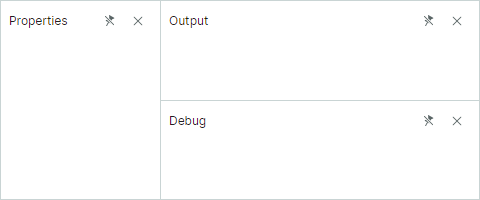
以下代码创建了一个由三个面板组成的停靠界面。该示例为“Properties”面板以及组合了“Output”和“Debug”面板的垂直拆分容器设置了相对宽度。
DockPane paneProperties = new DockPane() { Header = "Properties" };
DockPane paneDebug = new DockPane() { Header = "Debug" };
DockPane paneOutput = new DockPane() { Header = "Output" };

dockManager1.Root = new DockGroup();
dockManager1.Root.Add(paneProperties);
dockManager1.Dock(paneDebug, paneProperties, DockType.Right);
dockManager1.Dock(paneOutput, paneDebug, DockType.Top);
paneProperties.DockWidth = new GridLength(1, GridUnitType.Star);
paneDebug.DockParent.DockWidth = new GridLength(2, GridUnitType.Star);
关闭面板
DockManager.Close 方法允许您临时隐藏某个面板或容器。当用户单击面板的“关闭”(“x”)按钮时,会调用此方法。
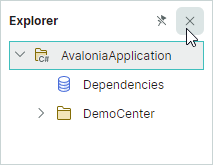
当对某个容器(组)调用时,Close 方法会隐藏该容器中的所有面板。
已关闭的面板可以从 DockManager.ClosedPanes 集合中访问。
使用 DockPane.AllowClose 属性隐藏面板的“关闭”按钮,从而阻止用户通过该按钮关闭面板。此选项不会阻止通过 DockManager.Close 方法关闭面板。
当面板关闭时,会触发 DockPane.CloseCommand 命令。
移除面板
您可以使用 DockManager.Remove 方法将某个面板从 DockManager 中移除。此方法不会释放该面板及其内容。
DockManager 不会保留对已移除面板的引用。
将面板组合到选项卡容器中
您可以将面板组合到选项卡容器(TabGroup)中。为此,请使用以下 DockManager.Dock 方法重载:
target 参数可以是一个面板,也可以是一个已存在的选项卡容器。
dockType 参数指定如何停靠面板。将此参数设置为 DockType.Fill,可将面板组合到带选项卡的界面中。
当您将一个 DockPane 对象停靠到另一个 DockPane 对象中时,会创建一个 TabGroup 容器。当您将一个 DocumentPane 停靠到另一个 DocumentPane 对象中时,会创建一个 DocumentGroup 容器。
您也可以使用选项卡容器的 Add 方法,将新项添加为一个选项卡。
示例 - 创建选项卡容器
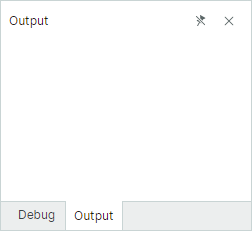
以下代码使用 DockManager.Dock 方法,从两个面板创建一个选项卡容器。
dockManager1.Root = new DockGroup();
DockPane paneDebug = new DockPane()
{
    Header = "Debug",
    DockWidth = new GridLength(250, GridUnitType.Pixel)
};
dockManager1.Root.Add(paneDebug);
DockPane paneOutput = new DockPane() { Header = "Output" };
dockManager1.Dock(paneOutput, paneDebug, DockType.Fill);
访问选项卡容器
要获取某个面板的父级选项卡容器,请使用该面板的 DockParent 属性。
另请参阅:访问停靠面板和容器。
管理自动隐藏面板
自动隐藏面板最初处于折叠状态。用户可以单击面板的按钮来展开面板。
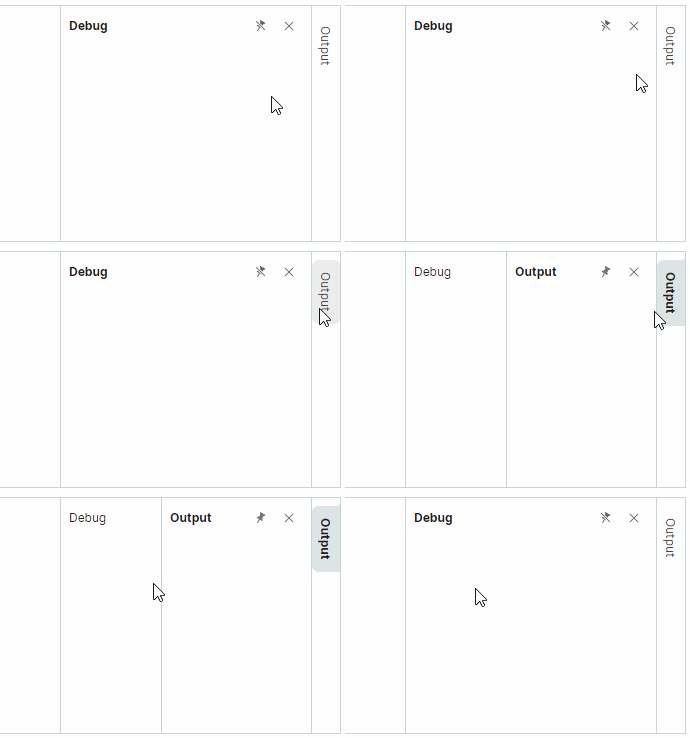
创建自动隐藏面板
在代码隐藏文件中,使用 DockManager.AutoHide 方法为面板启用自动隐藏功能。此方法会在面板当前或先前的停靠位置将其隐藏。
当某个面板即将变为自动隐藏状态时,会创建一个 AutoHideGroup 容器,并将该面板移动到此容器中。
您可以对 TabGroup 容器调用 DockManager.AutoHide 方法。在这种情况下,该选项卡容器中的所有面板都会变为自动隐藏状态。
示例 - 自动隐藏选项卡容器
以下代码在 DockManager 的右侧边缘创建两个选项卡容器,然后为这两个选项卡容器启用自动隐藏功能。结果会创建两个 AutoHideGroup 容器,每个容器分别显示来自对应选项卡容器的面板。
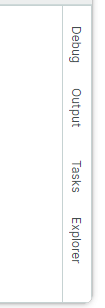
dockManager1.Root = new DockGroup();
dockManager1.Root.Add(new DocumentGroup());
DockPane paneDebug = new DockPane() { Header = "Debug" };
dockManager1.Root.Add(paneDebug);
DockPane paneOutput = new DockPane() { Header = "Output" };
// 创建一个组合了 'Debug' 和 'Output' 面板的选项卡容器
dockManager1.Dock(paneOutput, paneDebug, DockType.Fill);

DockPane paneTasks = new DockPane() { Header = "Tasks" };
dockManager1.Root.Add(paneTasks);
DockPane paneExplorer = new DockPane() { Header = "Explorer" };
//创建一个组合了 'Tasks' 和 'Explorer' 面板的选项卡容器
dockManager1.Dock(paneExplorer, paneTasks, DockType.Fill);

//自动隐藏这些选项卡容器
dockManager1.AutoHide(paneDebug.DockParent);
dockManager1.AutoHide(paneTasks.DockParent);
从自动隐藏状态恢复面板
使用 DockManager.Dock(DockItemBase item) 方法重载,可将面板从自动隐藏状态恢复到其先前的停靠位置。
您也可以使用 Dock(DockItemBase item, DockItemBase target, DockType dockType) 重载,在恢复自动隐藏面板的同时将其移动到布局中的特定位置。
展开和折叠自动隐藏面板
DockManager.ExpandAutoHidePanel 和 DockManager.CollapseAutoHidePanel 方法允许您展开和折叠自动隐藏面板。DockPane.IsActive 属性允许您为任意面板设置焦点。对于自动隐藏面板,该属性会先展开面板(如果面板处于折叠状态),然后再为其设置焦点。
访问自动隐藏面板
您可以使用 DockManager.AutoHideGroups 集合访问所有现有的 AutoHideGroup 容器。AutoHideGroup.Items 属性允许您获取显示在特定容器中的所有自动隐藏面板。
要获取某个自动隐藏面板的父容器,请参阅 DockPane.AutoHideGroup 属性。
另请参阅:访问停靠面板和容器。
管理浮动面板
创建浮动面板
在代码隐藏文件中,使用 DockManager.Float 方法使某个面板变为浮动状态。当您使某个面板变为浮动状态时,它会被移动到一个 FloatGroup 容器(浮动窗口)中。浮动面板的 DockPane.FloatGroup 属性允许您访问其所在的父浮动窗口,并设置其边界(请参阅 FloatGroup.FloatLocation、FloatGroup.FloatWidth 和 FloatGroup.FloatHeight)。
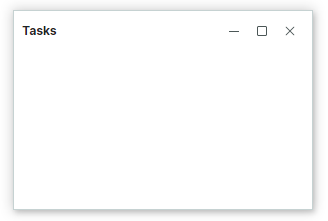
DockPane paneTasks = new DockPane() { Header = "Tasks" };
dockManager1.Float(paneTasks);
// 设置浮动窗口的边界
paneTasks.FloatGroup.FloatLocation = new Avalonia.PixelPoint(200, 200);
paneTasks.FloatGroup.FloatWidth = 300;
paneTasks.FloatGroup.FloatHeight = 200;
如果某个面板处于浮动状态,您可以将另一个面板停靠到它旁边,从而创建一个浮动容器。
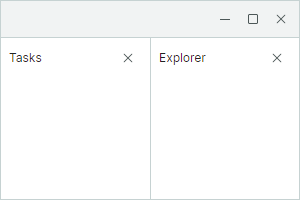
DockPane paneTasks = new DockPane() { Header = "Tasks" };
dockManager1.Float(paneTasks);
DockPane paneExplorer = new DockPane() { Header = "Explorer" };
dockManager1.Dock(paneExplorer, paneTasks, DockType.Right);
访问浮动面板
DockManager.FloatGroups 集合允许您获取现有的浮动窗口(FloatGroup 对象)。使用 FloatGroup.Items 属性获取每个浮动窗口中显示的面板列表。
另请参阅:访问停靠面板和容器。
访问停靠面板和容器
以下列表总结了可用于访问停靠面板和组(容器)的属性和方法。
- DockManager 的
GetItems扩展方法 — 返回所有已停靠、已自动隐藏和已关闭的面板及组的线性列表。 - DockManager 的
FindItem扩展方法 — 按名称返回某个项。 DockGroup.Items— 获取某个容器的直接子项列表。DockPane.DockParent— 获取某个停靠项的直接父项。DockPane.FloatGroup— 返回托管处于浮动状态的面板的浮动窗口。DockPane.AutoHideGroup— 返回托管处于自动隐藏状态的面板的AutoHideGroup容器。DockManager.Root— 返回显示所有已停靠面板和容器的根组(容器)。DockManager.FloatGroups— 获取现有FloatGroup对象(浮动窗口)的集合。DockManager.AutoHideGroups— 获取现有AutoHideGroup对象的集合。DockManager.ClosedPanes— 返回已关闭面板的集合。
控制停靠操作
如果您需要灵活地控制用户执行的停靠操作,可以处理以下事件:
-
DockManager.DockOperationStarting— 在某个停靠操作即将开始时触发。 -
DockManager.DockOperationCompleted— 在某个停靠操作完成后触发。 -
DockManager.DockItemActivated— 在某个停靠项被激活后触发。 -
DockManager.DockItemStartFloatDragging— 在某个面板变为浮动状态,或某个浮动窗口即将被移动时触发。 -
DockManager.DockItemEndFloatDragging— 在某个浮动窗口的拖动结束后触发。
示例 - 阻止关闭某个面板
以下 DockManager.DockOperationStarting 事件处理程序会在用户单击“Output”面板的“关闭”(“x”)按钮时阻止该面板被关闭。
private void DockManager1_DockOperationStarting(object? sender, DockOperationStartingEventArgs e)
{
    if(e.Item is DockPane pane)
    {
        e.Cancel = e.DockOperation == DockOperation.Close && pane.Header == "Output";
    }

}
* 本页面使用机器翻译技术翻译。